※2021年10月10 日追記
iOS15でも同様の操作を確認しています!
ノマド作業する際は、iPhoneでテザリング(インターネット共有)しています橋本(@kentaro_jp)です。
iPhoneのOSがiOS11にアップグレードされまして、いろいろ操作感とか変わったんですが。
テザリングする際のショートカットがコントロールセンターに隠されていたので、紹介します!!
日常的にテザリングされる方は超便利ですよ!
追記:iOS15でも同じ操作なことを確認しています。
iOS15 テザリング 切替方法 ショートカットが便利すぎるぞ!
コントロールセンターのちょっとした仕掛け
iPhoneの画面の下部を上にスワイプすると、コントロールセンターなる画面が出てきます。
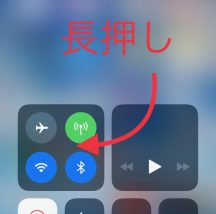
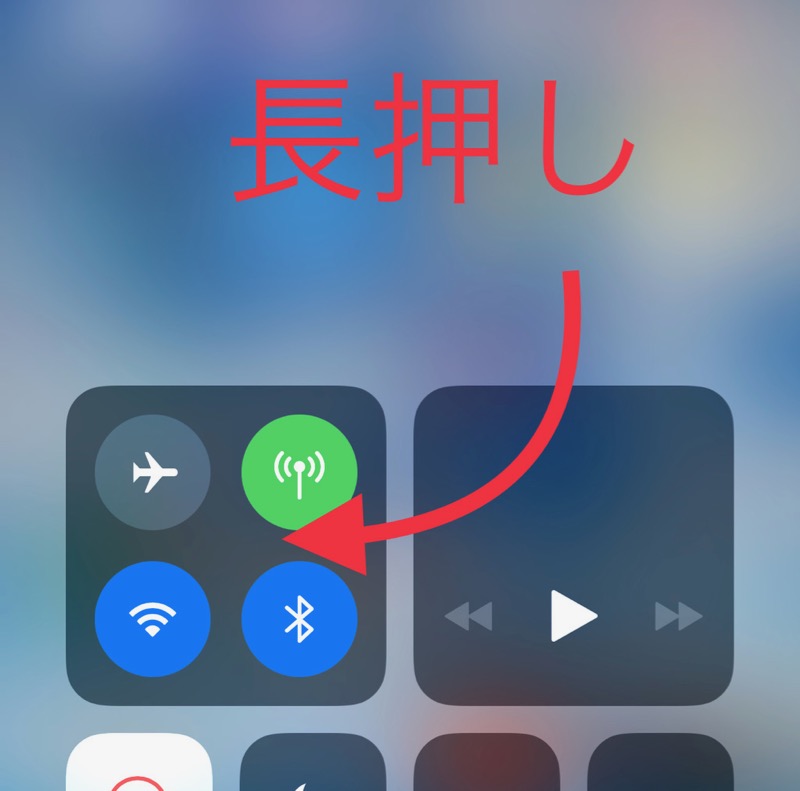
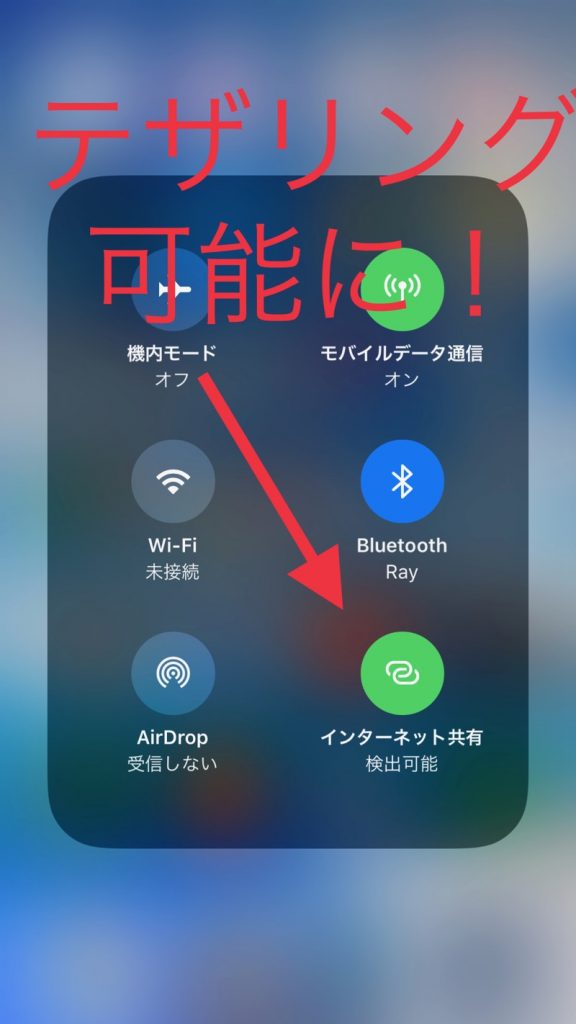
ここの、左上。Wi-Fi、モバイル回線、Bluetoothなど通信関係のアイコンが並んでいる場所。ここを強めに押します。iPhone 6以前は長押しで対応されます。
ギュッと。
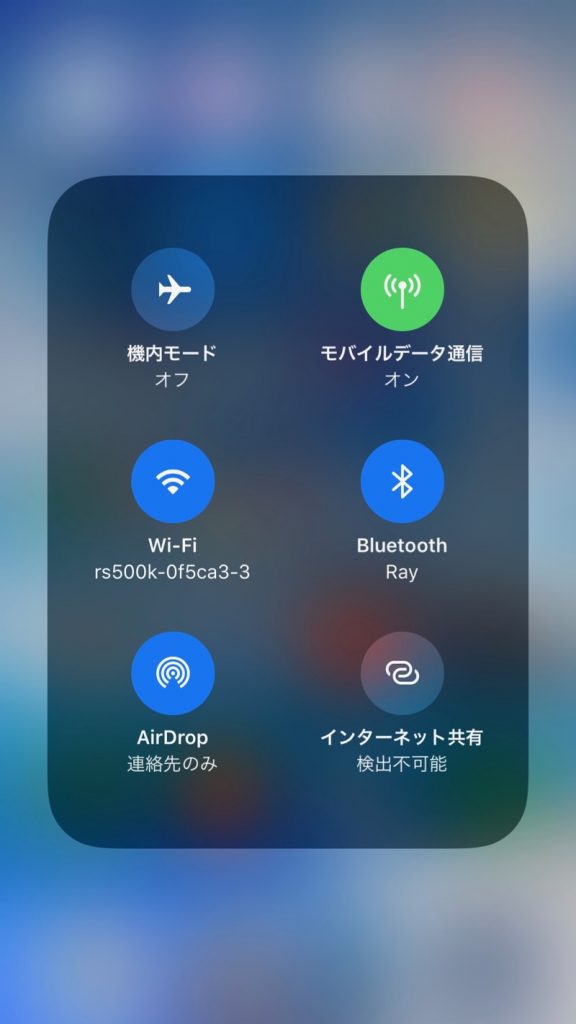
するとアイコンが2個増えました!ひとつは、AirDrop、そしてもうひとつはインターネット共有のON,OFFボタンです。
押します。
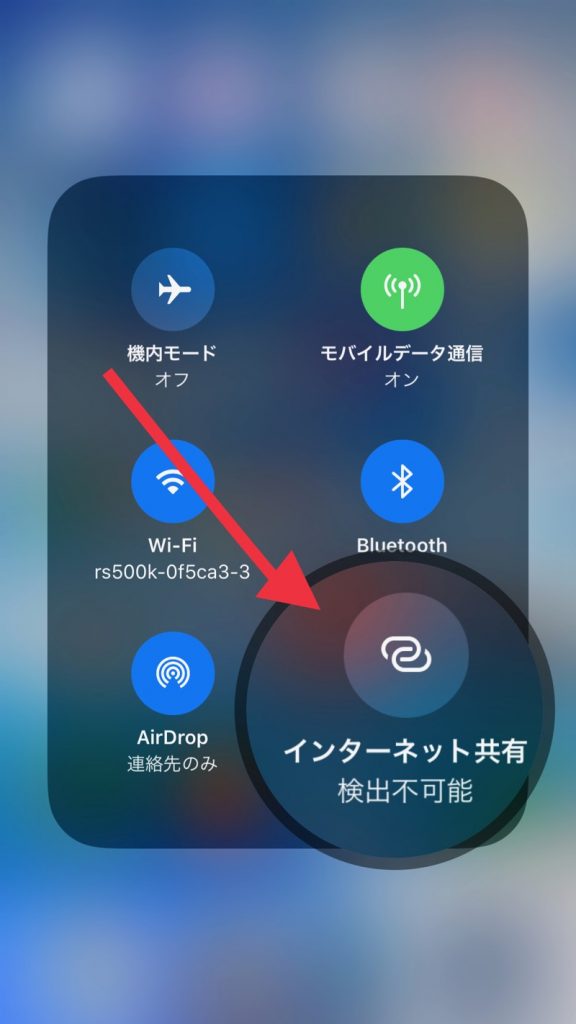
テザリング可能な状態になるんですね!やったね!
通常はもう少し手順が多い
念のため、通常の切り替え方を伝えておきます。
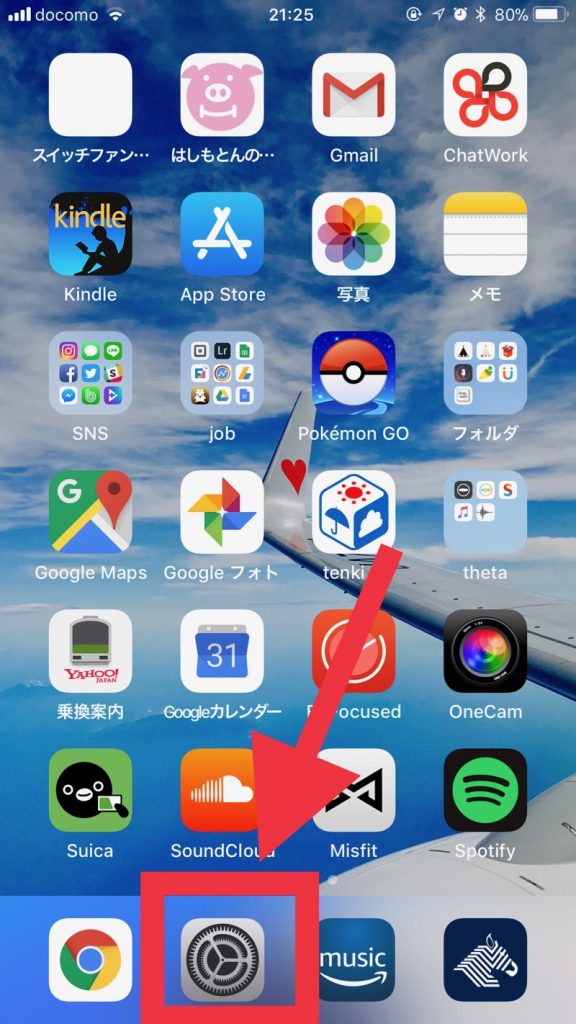
設定アイコンをタップして……。
あ、これボクのホーム画面1画面目です。すっかり固定。
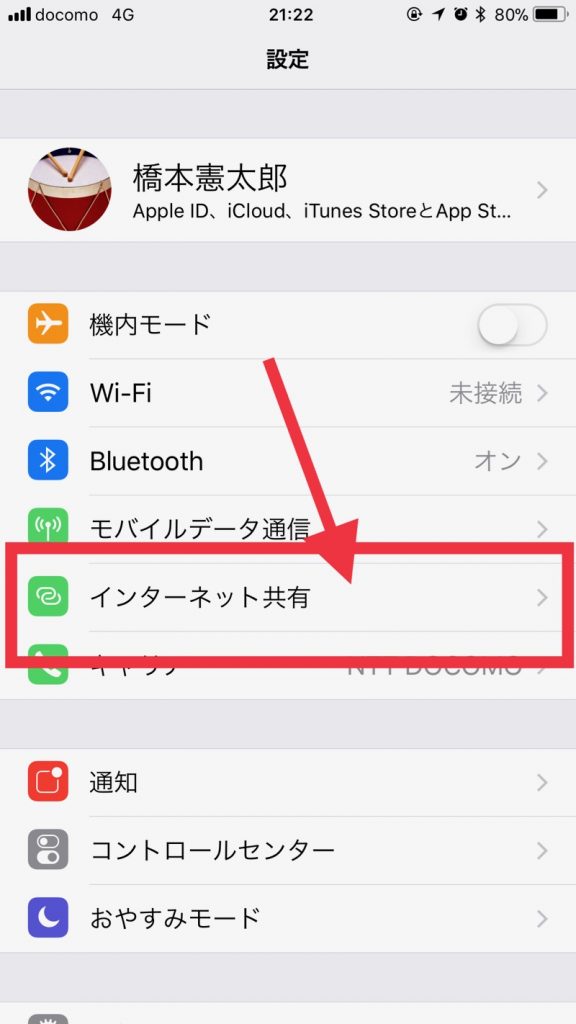
【インターネット共有】をタップ。
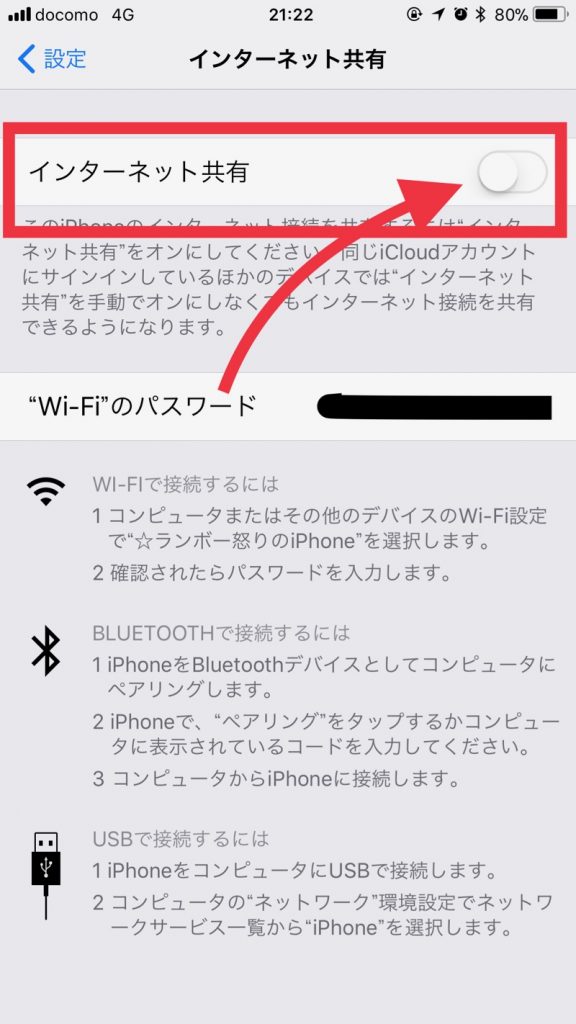
また【インターネット共有】をON。ふう。深い。めんどい。
コントロールセンターいろいろ
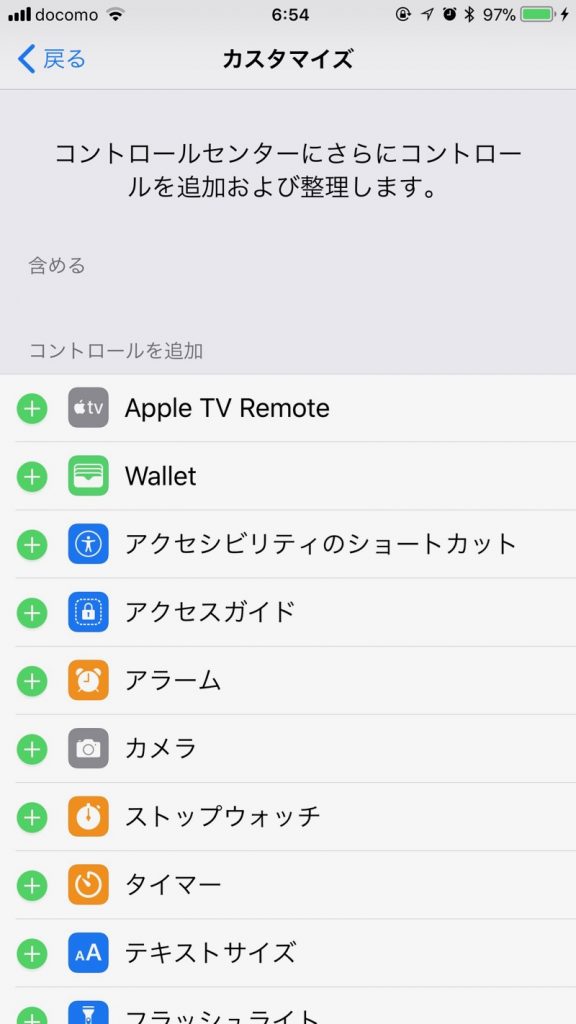
カスタマイズしてみよう
せっかくなので、iOS11から可能になったコントロールセンターのカスタマイズを書き記しときます。
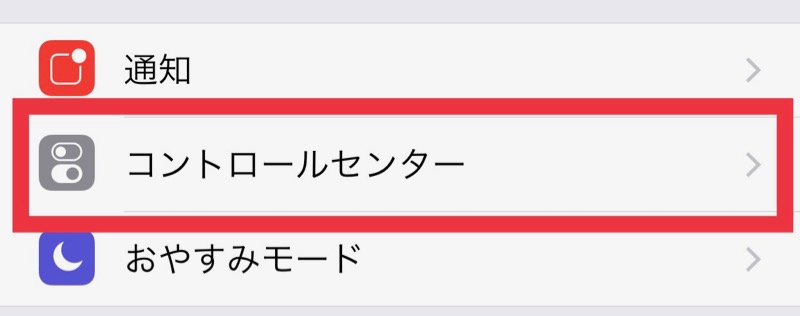
コントロールセンターをポチ。
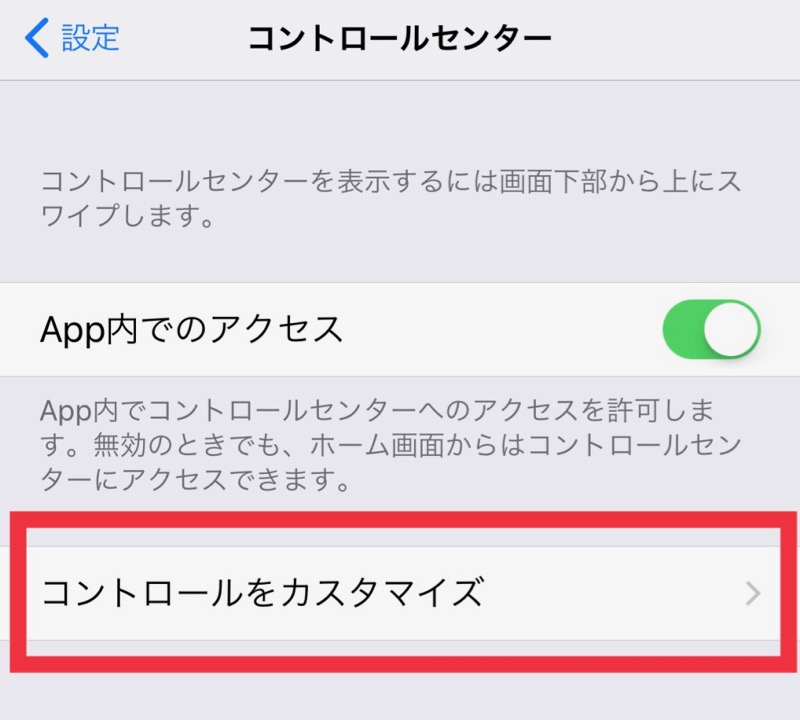
カスタマイズをポチ。
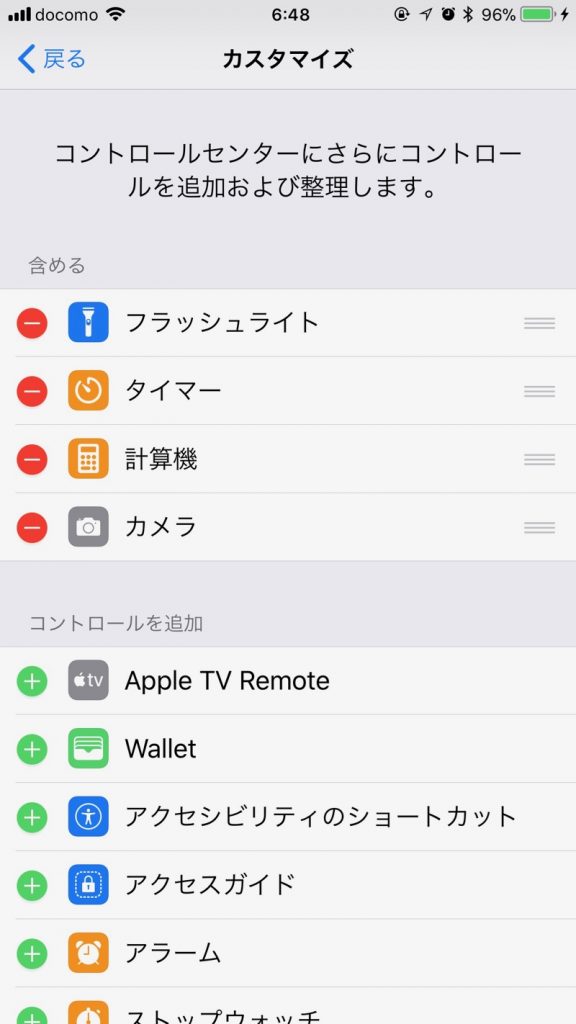
たくさんの候補が並ぶので、良い感じに追加できます。注目は、画面録画とメモ、ボイスメモも便利やよね。
入れました。
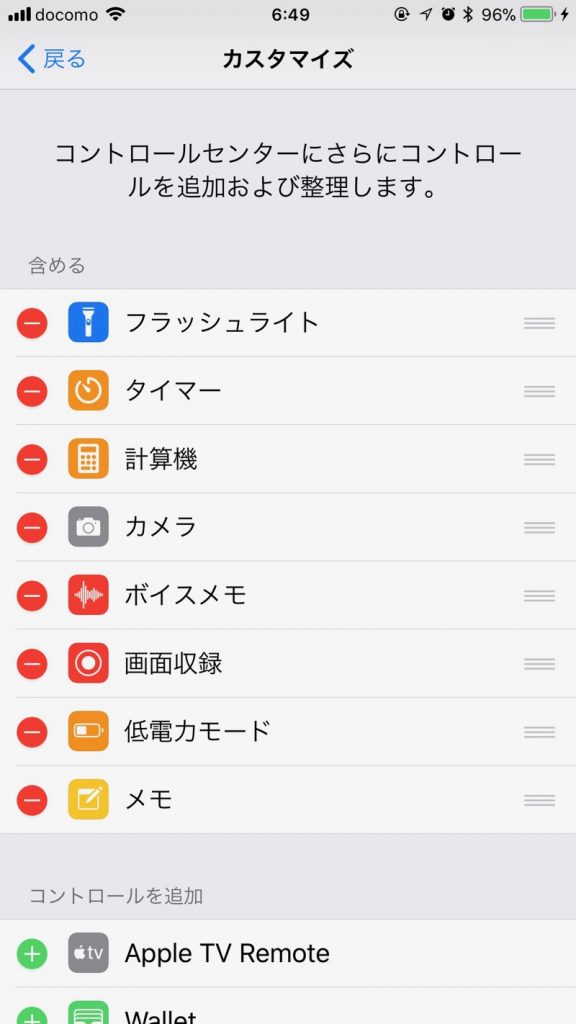
コントロールセンターを開くと、増えています。増えています。

コントロールセンターの便利なやつら
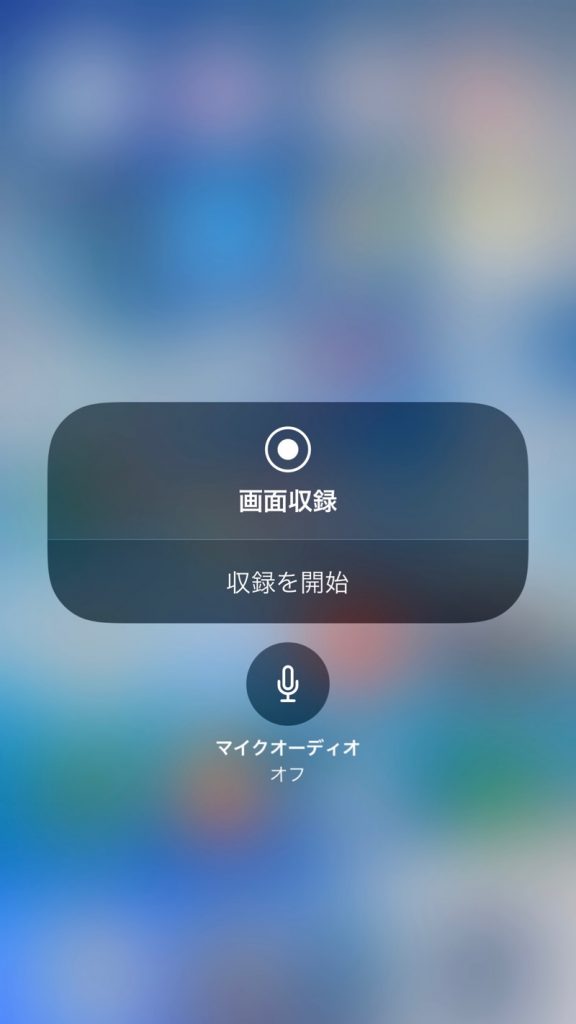
画面の録画。ボタンひとつでできます。ゲーム実況の人とか便利やで。
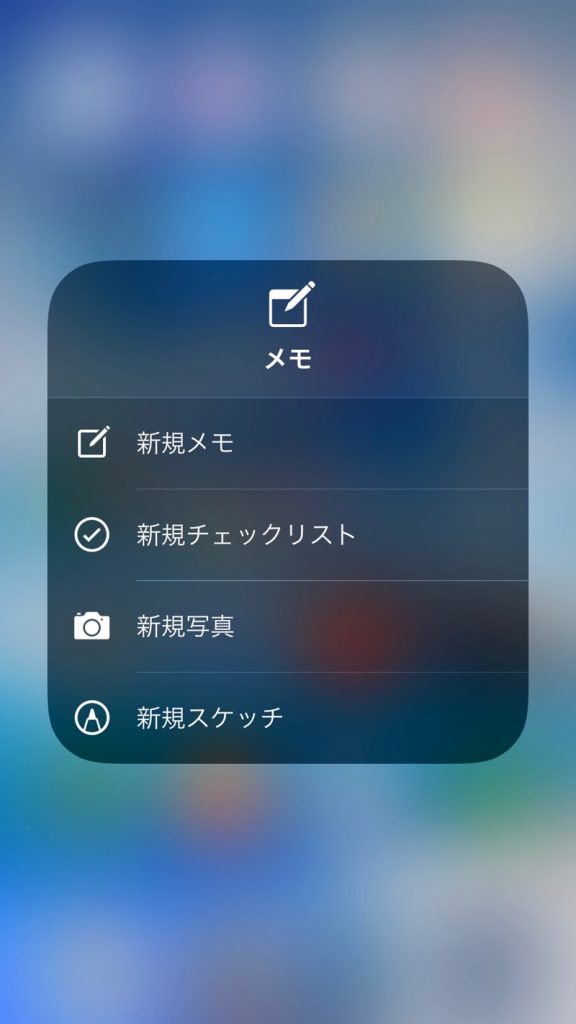
メモを長押し(押し込み)するとこんな画面に。超早い。iPhoneのメモアプリはマジ優秀なので、この機会に使ってくれよな!
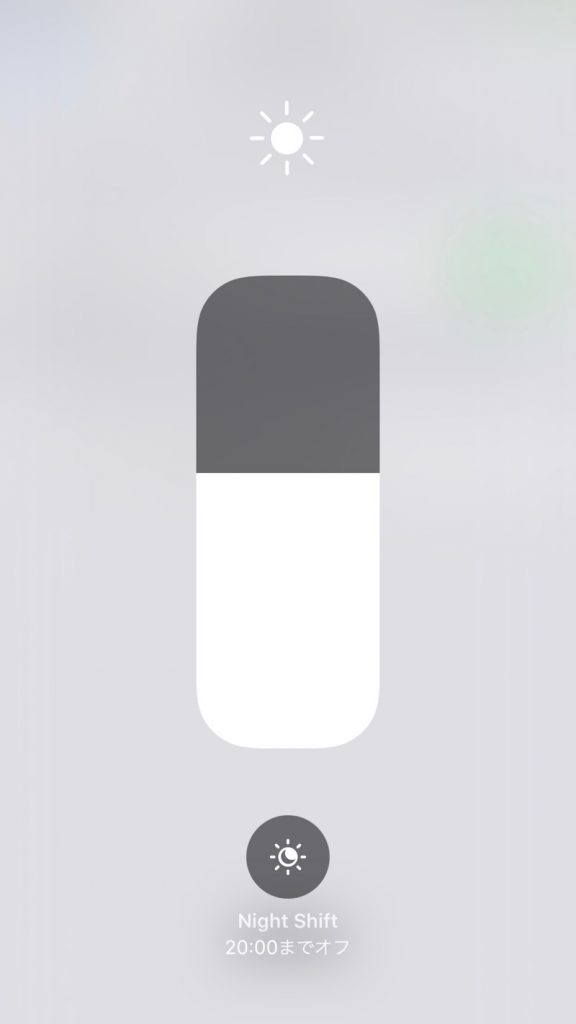
画面の明るさを長押し(押し込み)すると、ナイトシフトモードが登場。夕飯のあとはコレにして、刺激を抑えましょう。
ちなみに、カスタマイズで全部削除すると……
こんなにもスッキリします。
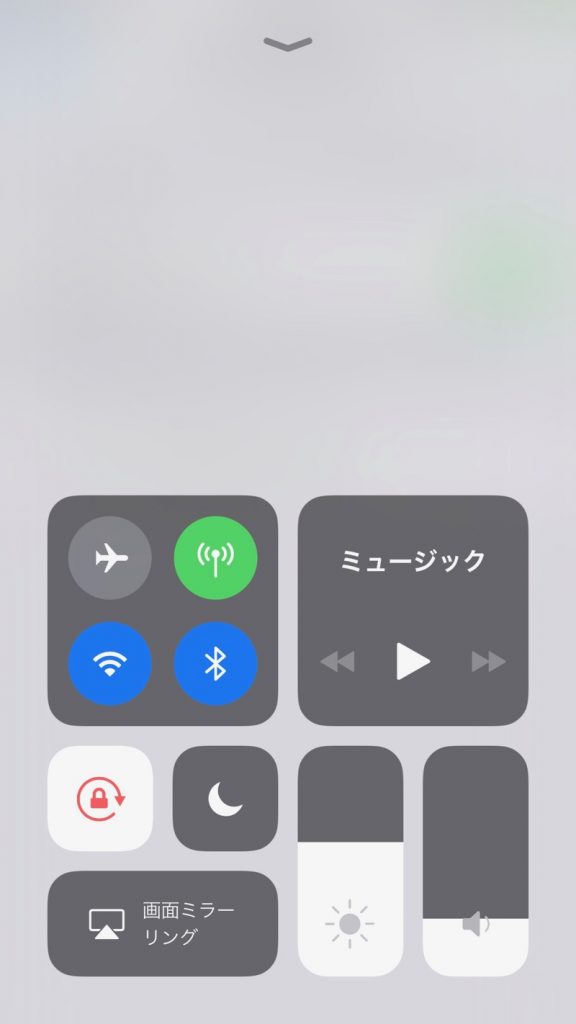
iOS15、有能
以上、iOS15で使えるテザリング簡単オンオフでした。
コントロールセンターは、画面録画機能やボイスメモなどを追加したり、電卓を削除したりとカスタマイズが可能です。
iOS15にした人は更に便利になったコントロールセンターに注目してみてください!
うぇい。
No responses yet